

使用Imtoken来管理多个钱包地址的朋友, 经常过来向我请教相关问题, 询问应该怎样给钱包地址增加一个壁纸, 以便于进行区分。这个操作过程确实并不是非常复杂, 其具体体现就是在当前的地址管理功能当中,多出了一个被标记为“背景图”的入口选项。
当用户将背景图片设置完成之后, 随后可以在查看资产列表的那个界面里, 一眼便能够清晰地识别出哪一个地址是属于哪一个具体的钱包的, 这样就再也不用面对着一长串由字符组成的哈希值来进行猜测了。
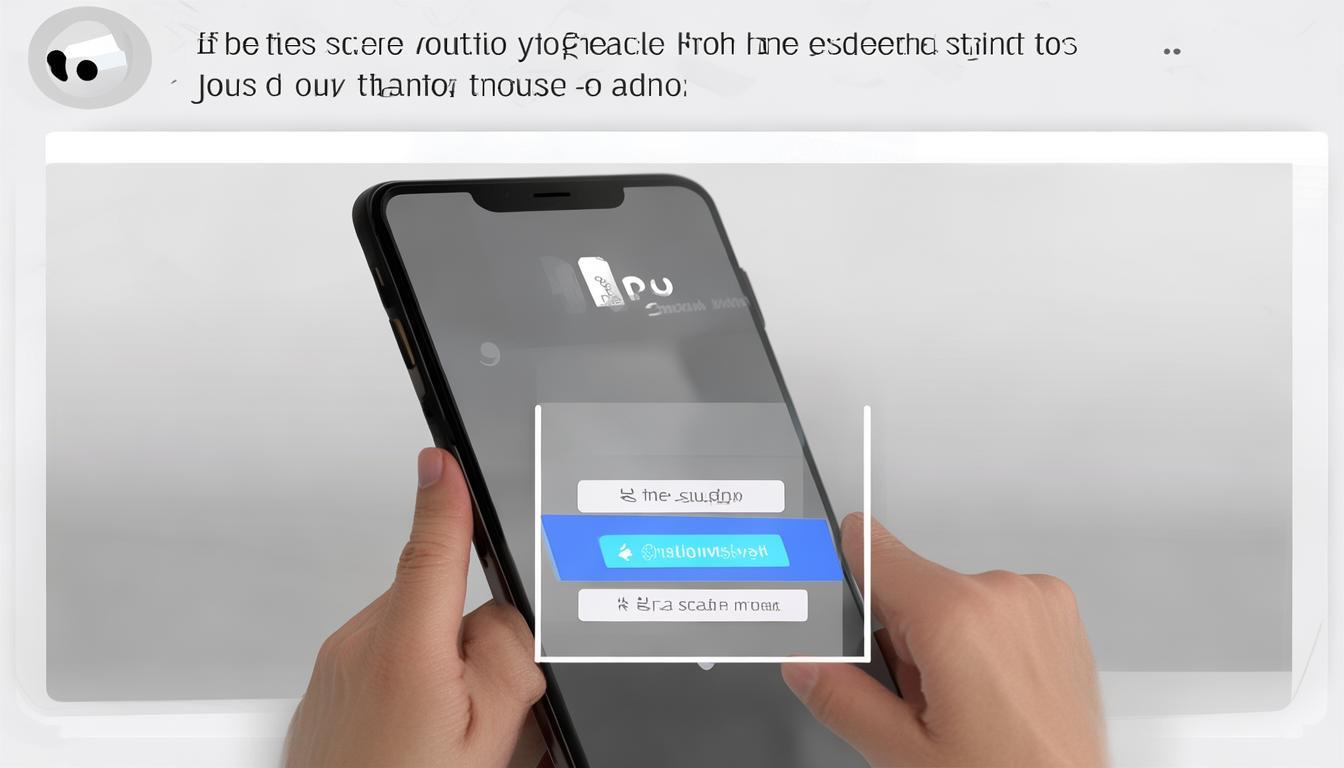
imtoken怎么换壁纸
您需要先把imtoken这个软件打开, 接着去点击屏幕下方的“资产”那一个选项, 随后在您列表里找到那个需要更改的地址, 再对它进行长按操作或者是去点击右上角的那三个点, 在弹出来的菜单中找到修改背景图这样一个选择项。
点击进入之后呢, 您既可以从系统里面已经预设好的几张图片里挑选一张合适的, 也可以自己去上传一张图片上去, 等图片上传完毕后记得点击保存, 这样整个设置就立刻生效了, 根本不需要重新启动这个应用程序, 马上就可以直接在界面上看到变化的效果了。
自己上传图像的话, 建议使用的是1920x1080的这样的尺寸大小, 格式选择使用png或者jpg的形式就可以了, 不要拿webp格式的图像去进行上传, 因为系统可能无法正确识别这种格式。
如果尺寸规格不符合要求的话, 拉伸出来的画面会变得模糊不清, 视觉上很难受, 这样的情况还不好好观察呢, 不如就直接使用系统里面所默认的设定即可。
imtoken壁纸换不了
有用户提出, 点击进去之后会提示“无法设置”, 或者是完全找不到那个入口, 造成这样的情况, 基本的判断是app的版本太老旧了。
你需要去应用商店里面把imtoken升级到最新的版本, 9.x这个版本之后才会完整地支持这个功能, 以前的老版本压根儿就没有这一项内容。等你完成升级操作之后, 重启一下应用程序就能看到了。
如果在升级完成之后仍然出现了卡住的情况, 你应当去检查一下手机的存储空间是不是足够使用, 因为传输图片的时候是需要临时缓存的, 如果空间已经被填满了的话自然也会造成停滞, 先把缓存清理干净然后再重新尝试一次的话基本上就能够恢复正常运行了。
在设定好壁纸之后, 再给每一个地址设置一个简短的备注, 把这两者结合起来一起使用的时候, 在管理多个钱包的情况之下, 真的能够省去非常多的麻烦, 这样的效率比起单纯去查看地址来说, 速度要快出非常多的。
转载请注明出处:imtoken钱包官方,如有疑问,请联系()。
本文地址:https://www.sh-artmuseum.org.cn/imgn/6567.html